

نمونه فایل اکسل نمایش لیست کشویی استان و شهر های ایران در شیت و فرم
برای دانلود اینجا کلیک فرمایید (نمونه فایل اکسل نمایش لیست کشویی استان و شهر های ایران در شیت و فرم)
لیست کشویی اکسل , وابسته استان و شهر , منوی کشویی داینامیک , فایل اکسل حرفهای , دادههای وابسته اکسل , ماکرو در اکسل , dependent drop down list excel , excel vba , فایل اکسل استان و شهر , نمایش لیست کشویی استان در اکسل , نمایش لیست نام شهر ها در اکسل , لیست شهر در اکسل ,
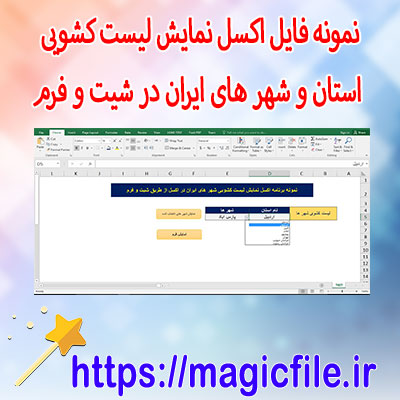

نحوه ساخت و استفاده از نمونه فایل اکسل برای نمایش لیست کشویی استان و شهرهای ایران در شیت و فرم
در دنیای امروز، اهمیت استفاده از فرمهای تعاملی و کاربرپسند در اکسل، بهطور روزافزون در حال افزایش است. یکی از راههای موثر برای این منظور، بهرهگیری از لیستهای کشویی است که به کاربر اجازه میدهد، بهراحتی و بدون نیاز به وارد کردن دستی، اطلاعات مورد نیاز خود را انتخاب کند. در این مقاله، به طور کامل و جامع، نحوه ساخت و پیادهسازی نمونه فایل اکسل برای نمایش لیست کشویی استانها و شهرهای ایران در شیت و فرم را شرح میدهیم، به گونهای که هر فردی، چه مبتدی و چه حرفهای، بتواند این فرآیند را بهراحتی درک و اجرا کند.
ساخت لیست کشویی در اکسل: چرا و چگونه؟
قبل از شروع، باید بدانید که لیست کشویی در اکسل، بهعنوان یک ابزار بسیار کاربردی و حیاتی، برای محدود کردن ورودیها و جلوگیری از اشتباهات تایپی، استفاده میشود. در پروژهای مثل نمایش لیست استانها و شهرهای ایران، این ابزار نقش مهمی دارد؛ چراکه، با استفاده از آن، کاربر میتواند تنها گزینههای معتبر را انتخاب کند. اما، چگونه باید این لیستها را ایجاد کنیم و آنها را در فرمها یا شیتها قرار دهیم؟
مرحله اول: جمعآوری دادههای استانها و شهرهای ایران
در ابتدا، باید دادههای صحیح و کامل استانها و شهرهای ایران را تهیه کنید. این دادهها میتوانند در یک شیت جداگانه قرار بگیرند. فرض کنید، در شیت به نام «Data»، در ستون A، لیست استانها و در ستون B، شهرهای مربوط به هر استان درج شده است. این دادهها باید به صورت منظم و بدون تکرار و خطا وارد شوند، زیرا در ادامه، از این دادهها برای ساخت لیستهای کشویی بهرهبرداری میشود.
مرحله دوم: ساخت لیستهای نامگذاری شده (Named Ranges)
یکی از بهترین روشها برای مدیریت لیستهای کشویی، استفاده از نامگذاری (Naming) است. به این صورت که، هر لیست استانها و هر لیست شهرهای مربوط به هر استان، در یک نامگذاری جداگانه ثبت میشود. برای مثال، در ستون A، نام «استانها» را به عنوان لیست اصلی تعریف میکنیم، که شامل تمام استانهای ایران است. در ادامه، برای هر استان، لیستی مجزا از شهرهای آن را در یک ناحیه جداگانه تعریف میکنیم، و نامگذاری میکنیم، مثلا: «تهران»، «اصفهان»، «مشهد» و غیره.
برای انجام این کار، پس از وارد کردن دادهها، محدودههای مورد نظر را انتخاب میکنید، سپس در قسمت Define Name، نام مناسب را وارد مینمایید. این کار، به شما اجازه میدهد، در مراحل بعدی، با استفاده از این نامها، لیستهای کشویی را بهصورت دینامیک و آسان، مدیریت کنید.
مرحله سوم: ایجاد لیست کشویی در شیت و فرم
در این قسمت، باید لیستهای کشویی را در سلولهای اکسل یا فرمهای UserForm قرار دهید. فرض کنید، میخواهید در سلول A1، لیست استانها نمایش داده شود. برای این کار، از Data Validation استفاده میکنیم:
1. سلول مورد نظر را انتخاب کنید.
2. به تب Data بروید.
3. روی گزینه Data Validation کلیک کنید.
4. در قسمت Allow، گزینه List را انتخاب کنید.
5. در قسمت Source، نام لیست استانها، مثلا «استانها»، را وارد کنید.
با این کار، لیست کشویی استانها در سلول ظاهر میشود. اما، مشکل اصلی زمانی است که میخواهید، پس از انتخاب استان، لیست شهرهای مربوط به آن استان، بهصورت خودکار، در سلول دیگر نمایش داده شود. اینجا، باید از توابع و کدهای VBA بهرهمند شوید.
مرحله چهارم: پیادهسازی منطق داینامیک با VBA
برای داشتن لیست کشویی شهرهای هر استان، باید از VBA استفاده کنیم. ابتدا، یک ماژول جدید در ویرایشگر VBA اضافه میکنیم. سپس، کدهای زیر را وارد مینماییم:
vba
Private Sub Worksheet_Change(ByVal Target As Range)
    If Target.Address = "$A$1" Then
        Dim cityRange As Range
        Dim cityList As String
        Dim selectedProvince As String
        selectedProvince = Target.Value
' بر اساس استان انتخاب شده، لیست شهرهای مربوطه را پیدا کنید
        Select Case selectedProvinc...  ← ادامه مطلب در magicfile.ir
یک فایل در موضوع (نمونه فایل اکسل نمایش لیست کشویی استان و شهر های ایران در شیت و فرم) آماده کرده ایم که از لینک زیر می توانید دانلود فرمایید برای دانلود کردن به لینک زیر بروید
منبع : https://magicfile.ir